Приемка пива и слабоалкогольных напитков
Поставщик алкогольной продукции должен отправить получателю товарно-транспортную накладную (ТТН) со списком продукции. А получатель, в свою очередь, должен принять эту накладную или отклонить ее. Только после подтверждения приемки алкоголь перейдет в собственность организации-получателя и его можно будет продавать.
Принятие входящей накладной
Чтобы принять входящую товарно-транспортную накладную, необходимо отправить в ЕГАИС акт согласия на приемку.
- Подключите МойСклад к ЕГАИС.
- Перейдите в раздел Закупки → Входящие накладные ЕГАИС.
- Нажмите на кнопку Получить документы — появится список всех накладных, адресованных вашей организации.
- Откройте нужную накладную.
- Проверьте список товаров. Если все верно, нажмите Принять все товары. Если что-то вас не устраивает, нажмите Отказать в приемке.
Если вы приняли накладную, в ЕГАИС отправляется акт согласия на приемку. Накладная получает статус Ожидание ЕГАИС.
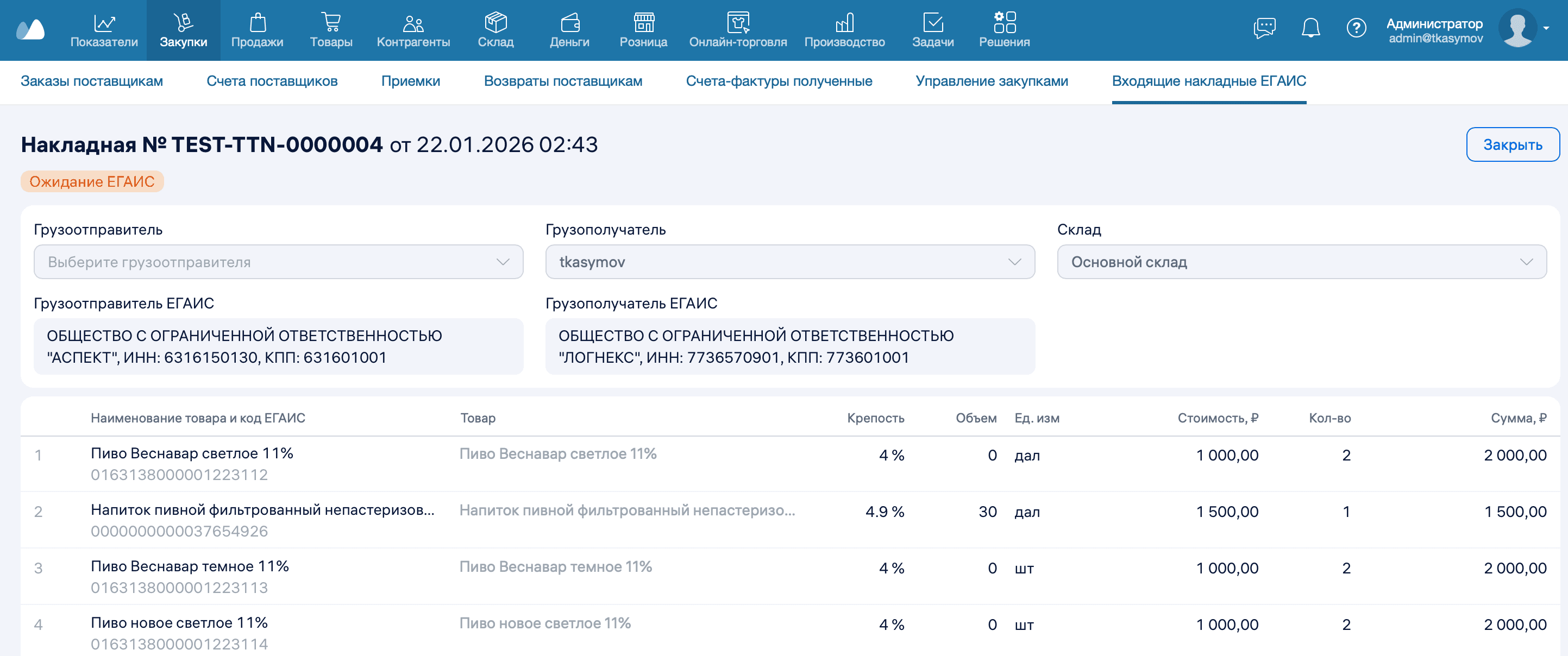
- Закройте накладную и вернитесь в список документов.
- Через несколько минут снова нажмите Получить документы. Если всё прошло успешно, накладная получит статус Товары приняты — это означает, что вы можете продавать принятую алкогольную продукцию в розницу.
Создание Акта расхождения
Если при получении товара вы обнаружили, что количество товара, указанное в накладной (ТТН), и количество товара, которое вы фактически получили, не совпадают, необходимо оформить Акт расхождения и направить его поставщику.
Акт расхождения можно оформить в случаях:
- Недовоз или недостача продукции — фактическое количество товара меньше указанного в ТТН. Например, в накладной указано 100 бутылок, а пришло 95;
- Повреждение продукции — часть товара пришла в негодность из-за повреждения тары. Например, бутылки с напитками разбились;
- Пересорт — получен товар, не соответствующий заказу, или с отличающимися характеристиками. Например, другой объем или сорт.
- Некачественный товар — получен товар с истекшим сроком годности или другими дефектами.
Чтобы создать Акт расхождения:
- Перейдите в раздел Закупки → Входящие накладные ЕГАИС.
- Выберите накладную со статусом Входящая накладная, на основании которой хотите создать Акт расхождения.
- Нажмите Оформить расхождение.
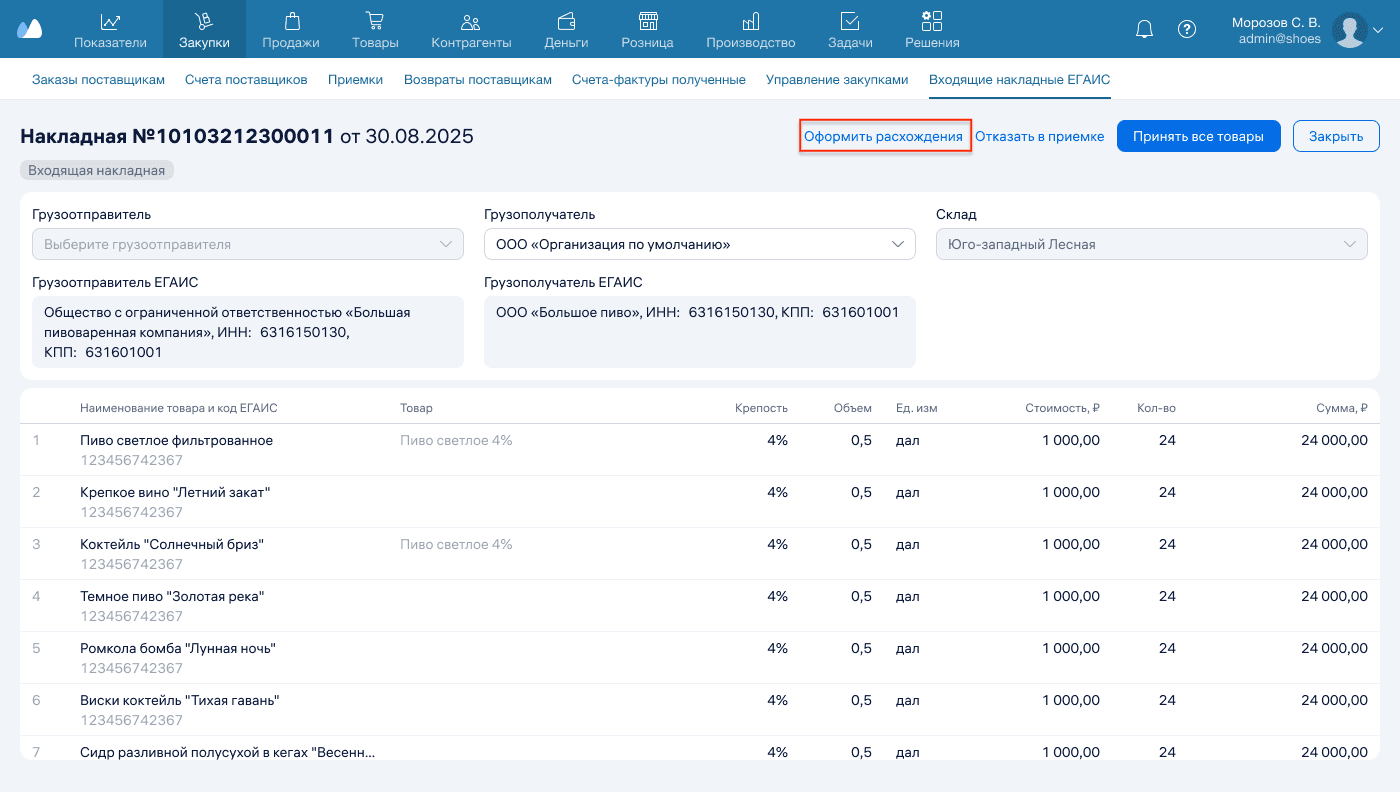
- В колонке Факт. кол-во отредактируйте данные — укажите фактическое количество полученного товара для каждой позиции. Нельзя указать фактическое количество равное нулю для всех позиций, хотя бы для одной оно должно быть больше нуля.
!
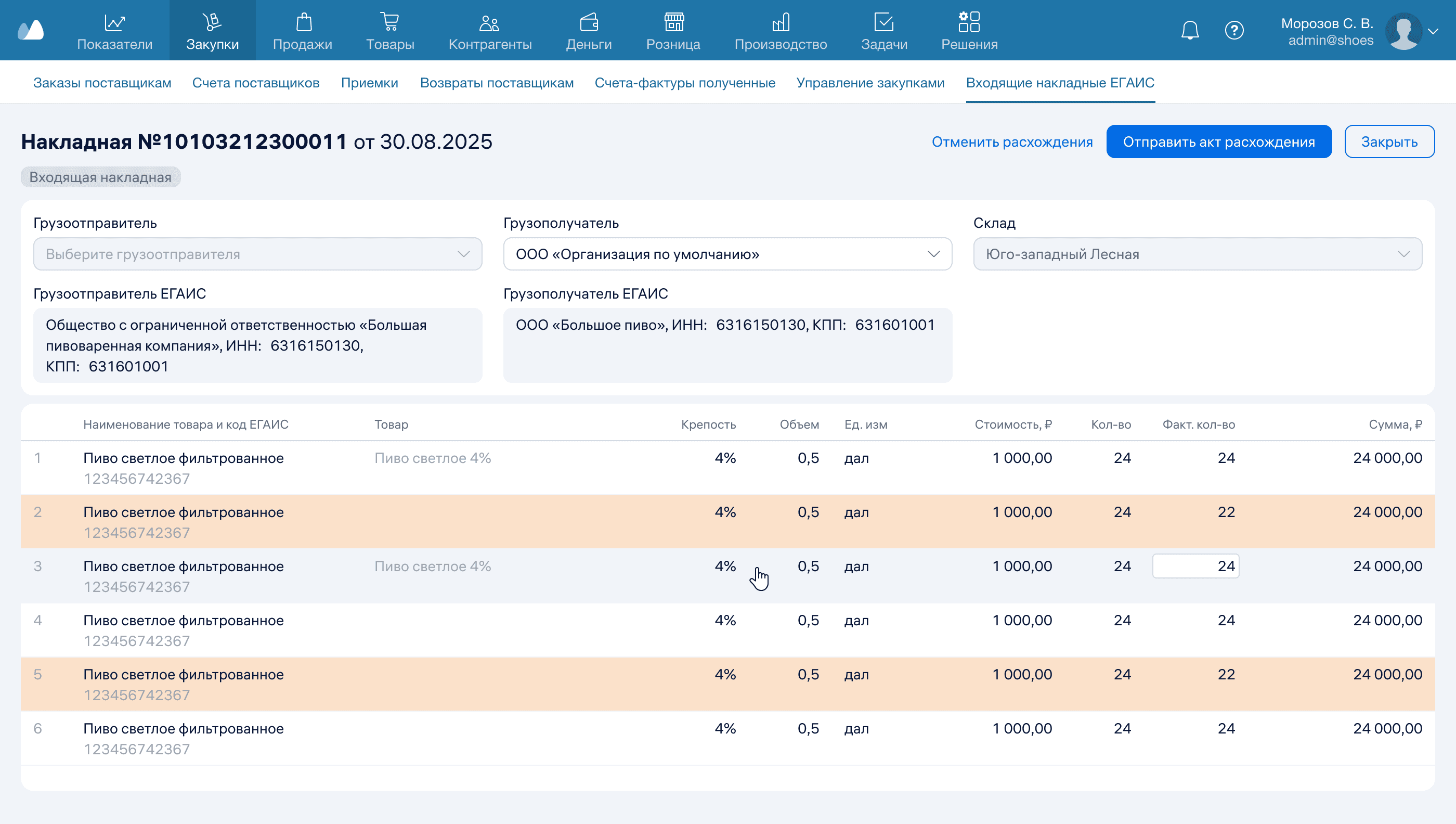
- Нажмите на кнопку Отправить акт расхождения. Накладная переходит в статус Ожидание ЕГАИС.
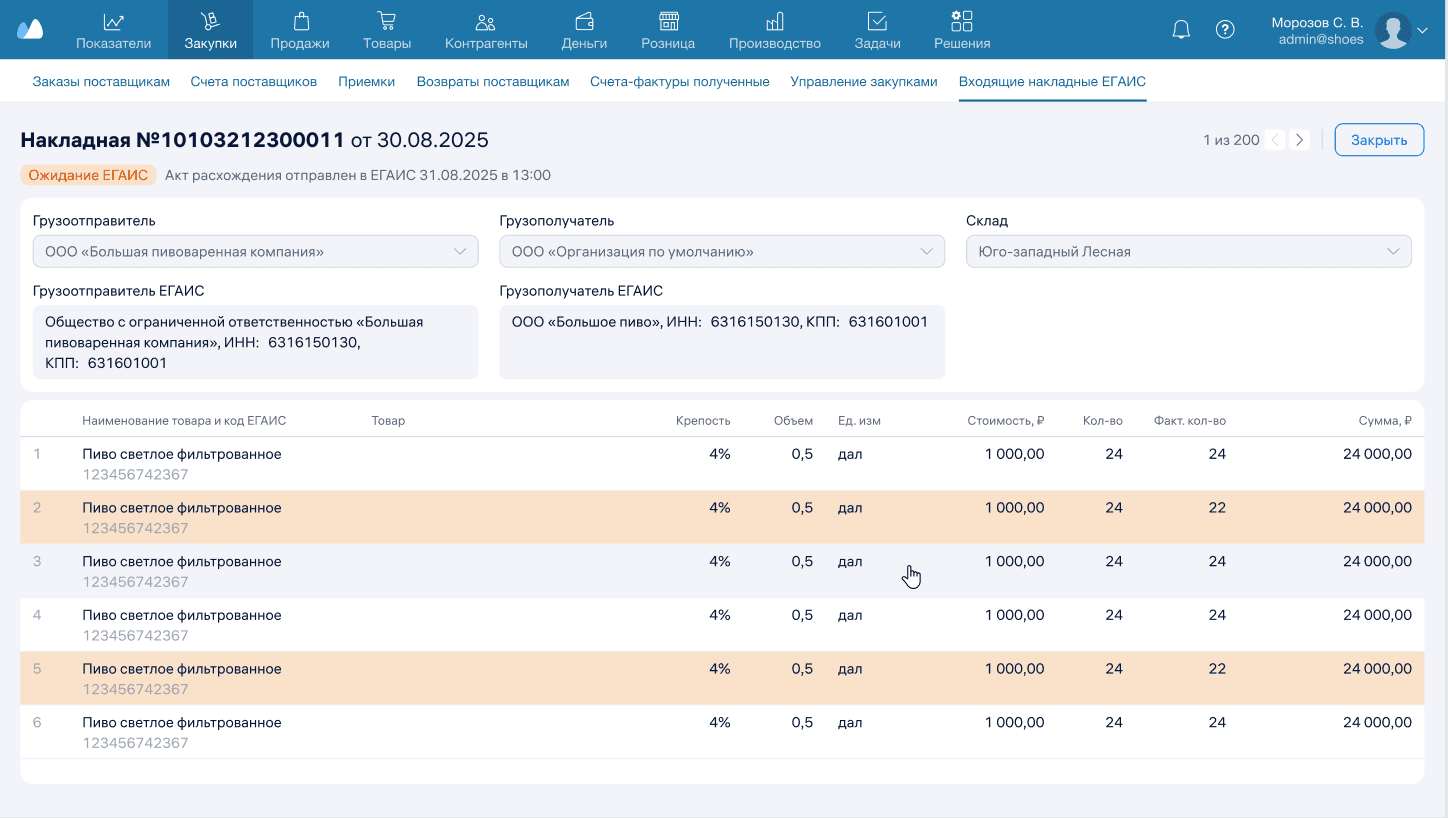
- Поставщик должен принять или отклонить Акт расхождения:
- Если поставщик утверждает Акт расхождения, статус ТТН меняется на Товары приняты;
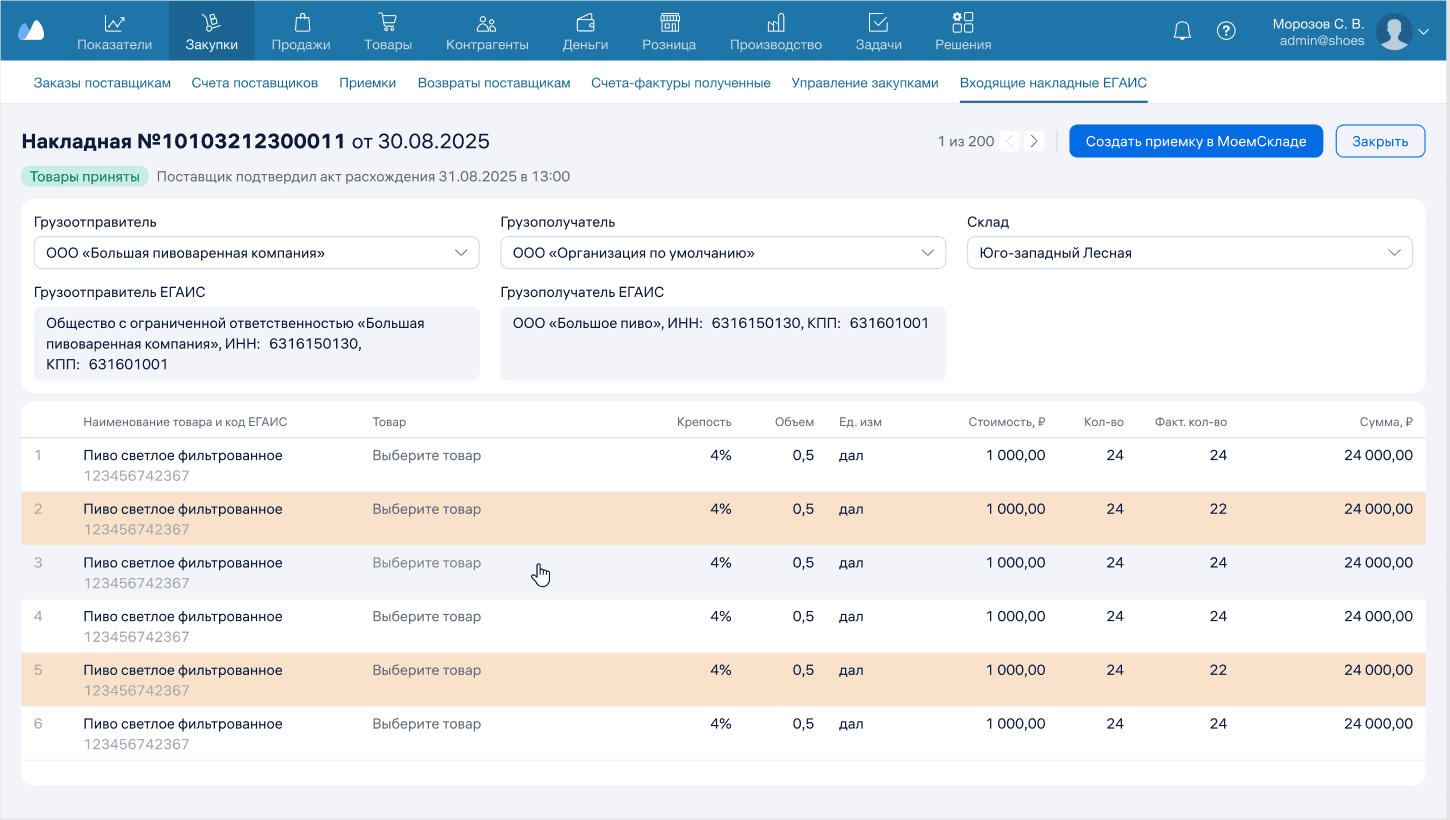
- Если поставщик отклоняет Акт расхождения, статус ТТН меняется на Товары не приняты. В таком случае всю партию продукции необходимо вернуть или запросить у поставщика другую накладную.
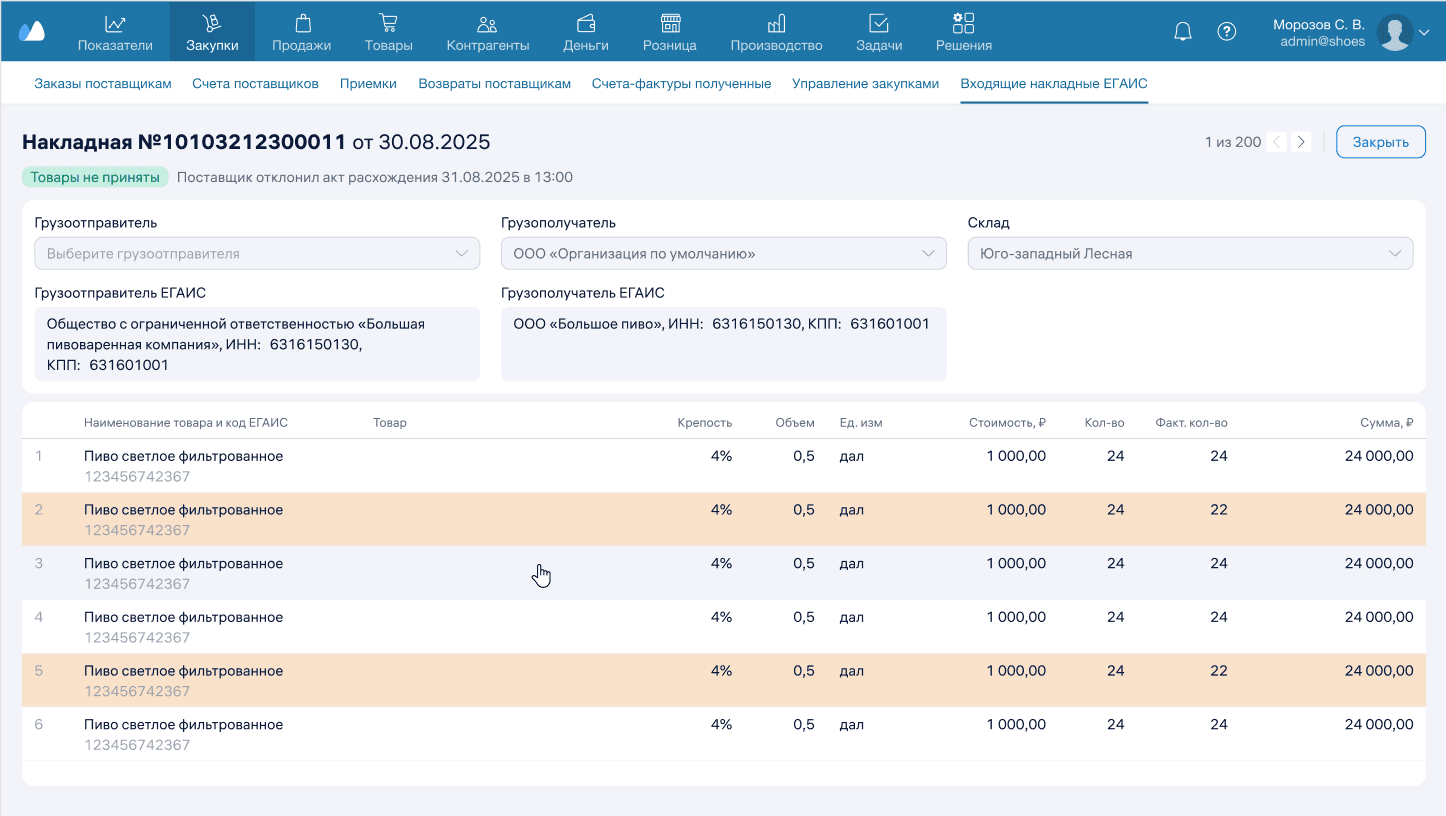
Пока Акт расхождения не утвержден поставщиком, накладная не считается принятой. Торговать этой продукцией нельзя.
- Если при отправке Акта расхождения возникла ошибка, отправьте накладную повторно. Если ошибка возникает снова, обратитесь в службу поддержки МоегоСклада.
Создание Приемки из накладной
- Перейдите в раздел Закупки → Входящие накладные ЕГАИС.
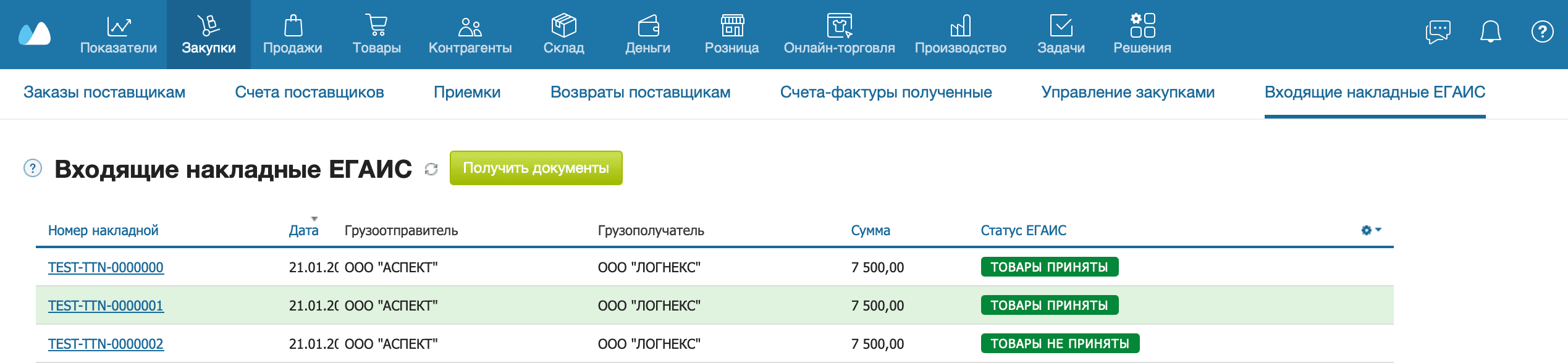
- Нажмите на кнопку Получить документы — появится список всех накладных, адресованных вашей организации.
- Выберите накладную. Она должна быть принята.
- Укажите Грузоотправителя, Грузополучателя и Склад, на который будет создана Приемка.
- Добавьте товар. Товар можно выбрать из выпадающего списка, из справочника или создать новый. Чтобы создать новый товар, нажмите на + справа от поля Товар. Если товар уже есть в системе и его код ЕГАИС соответствует позиции в накладной, товар добавляется автоматически и все поля заполняются автоматически. Если таких товаров несколько, подстановка не происходит. При приемке товара в декалитрах (дал) цена товара и количество пересчитываются в литры автоматически.
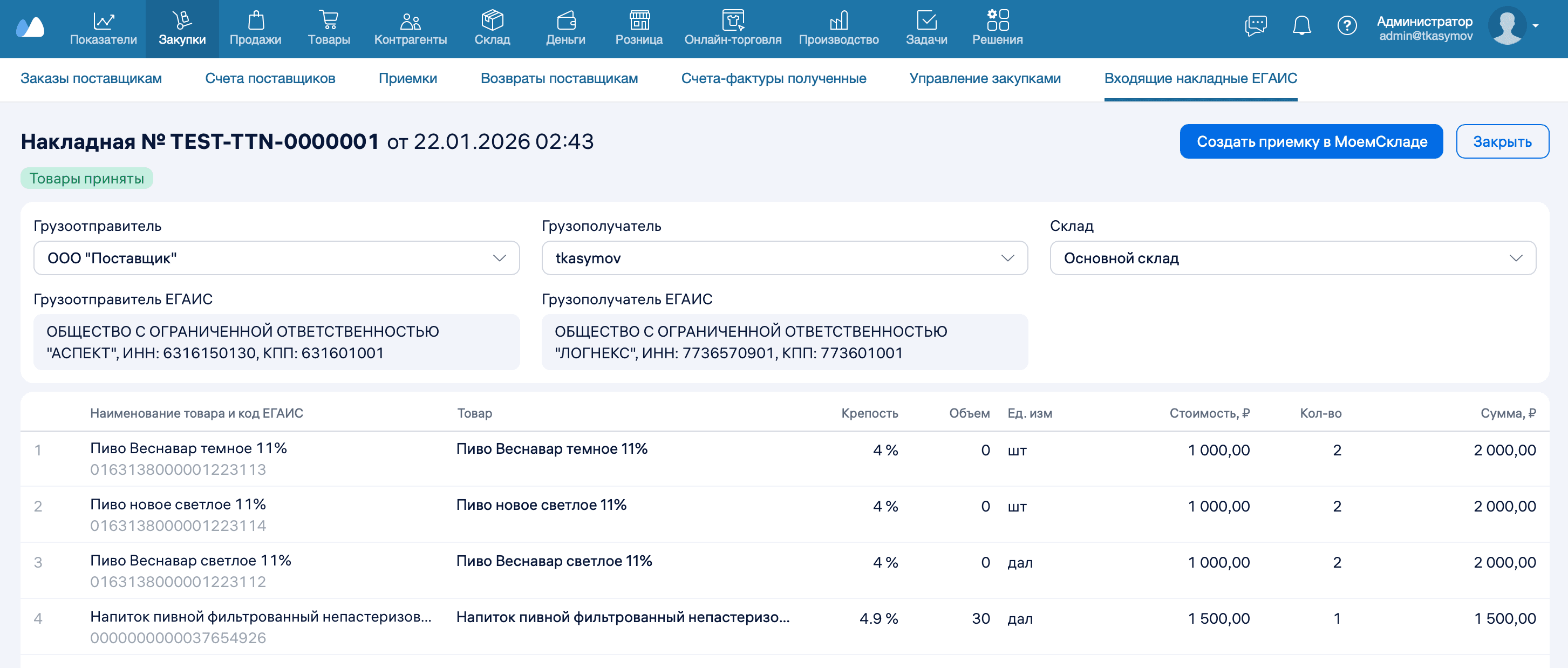
- Нажмите на кнопку Создать приемку в МоемСкладе. Откроется окно создания Приемки. В комментарии автоматически указывается, из какой накладной создана Приемка. В карточку товара подставляется код ЕГАИС из накладной.
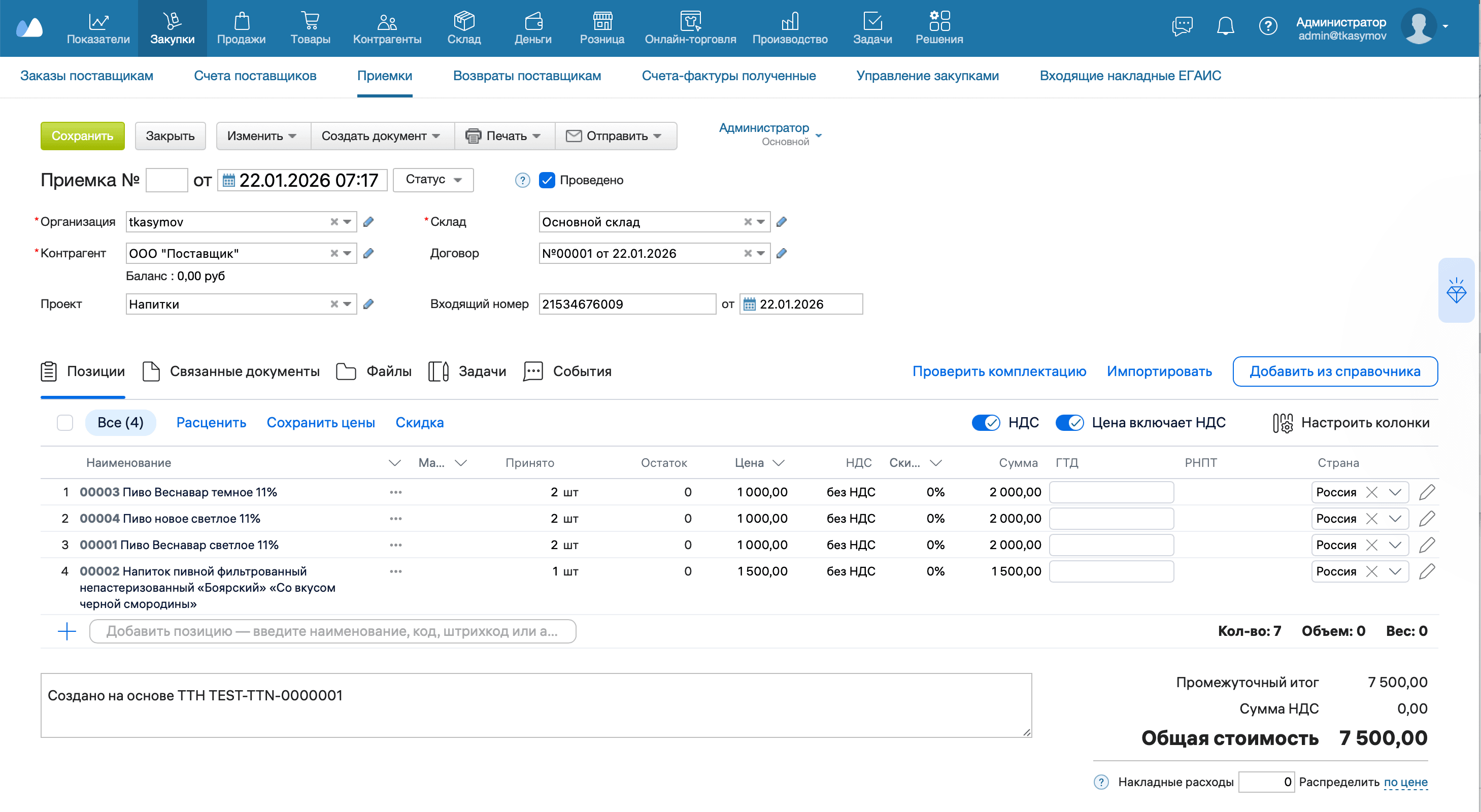
- Нажмите на кнопку Сохранить вверху.
Из одной товарно-транспортной накладной можно создать неограниченное число Приемок.
Повторный запрос накладной через УТМ
Если по какой-либо причине универсальный транспортный модуль (УТМ) не отправил накладную из ЕГАИС в МойСклад, можно повторно запросить документ вручную через интерфейс УТМ.
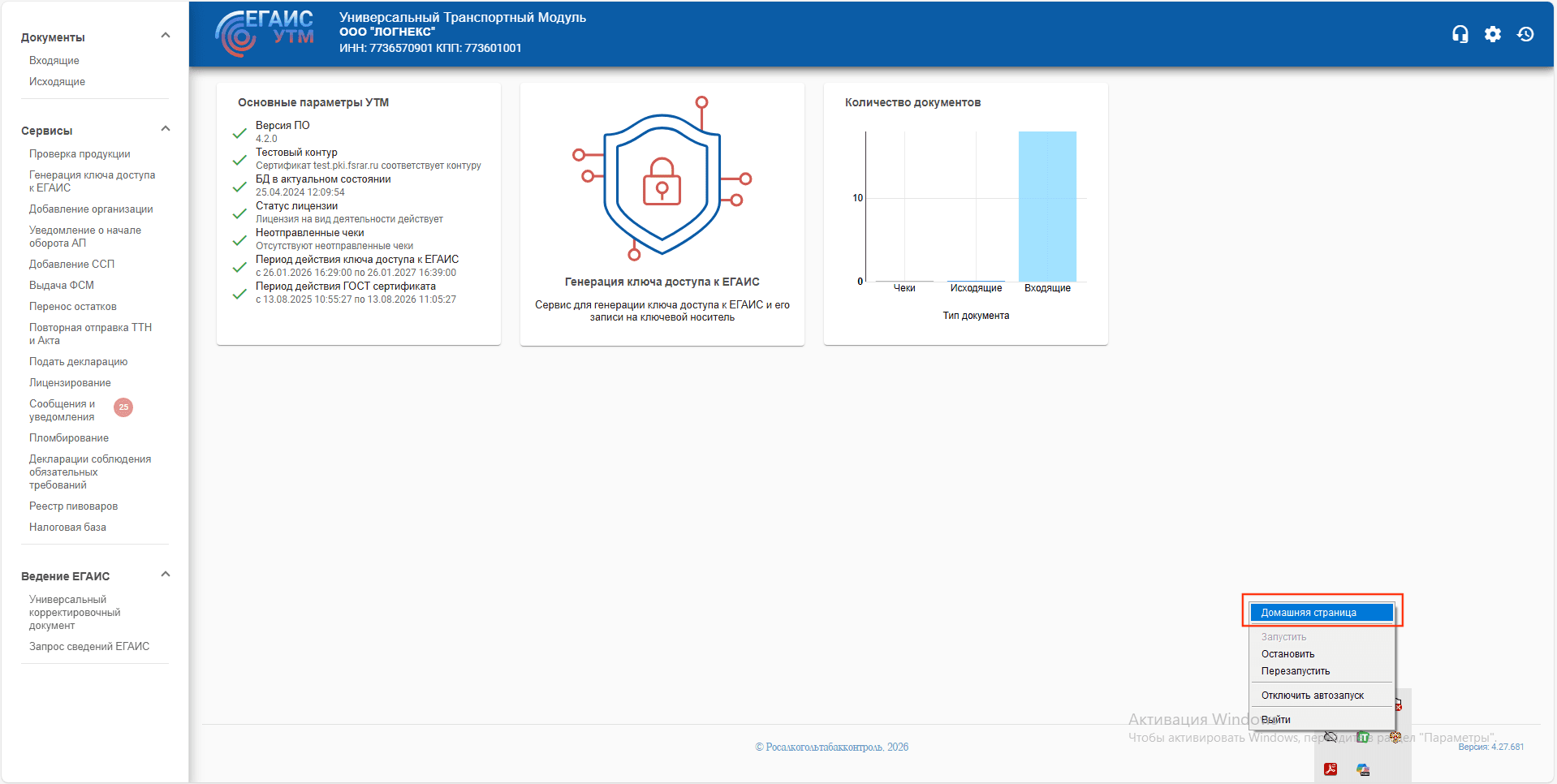
- На устройстве с подключенным ЕГАИС откройте УТМ. Нажмите правой кнопкой мыши на значок УТМ на рабочем столе внизу справа и выберите Домашняя страница. Если кнопка Домашняя страница неактивна (серая), нажмите Запустить — как только УТМ заработает, вы сможете нажать на кнопку.
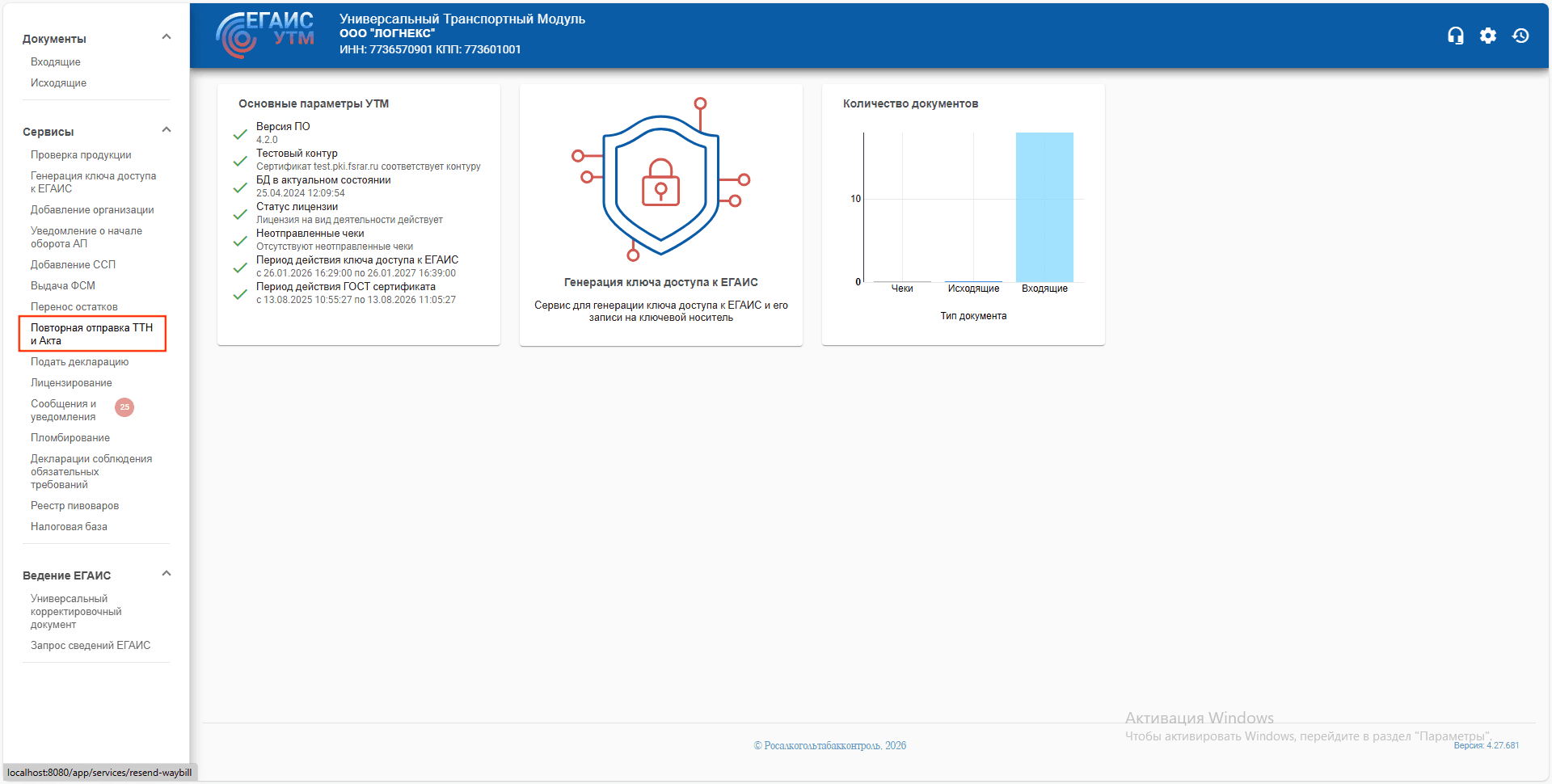
- В меню слева выберите Повторная отправка ТТН и Акта.
- В открывшейся вкладке введите 10 цифр регистрационного номера ТТН в поле TTN. Номер накладной необходимо узнать у поставщика.
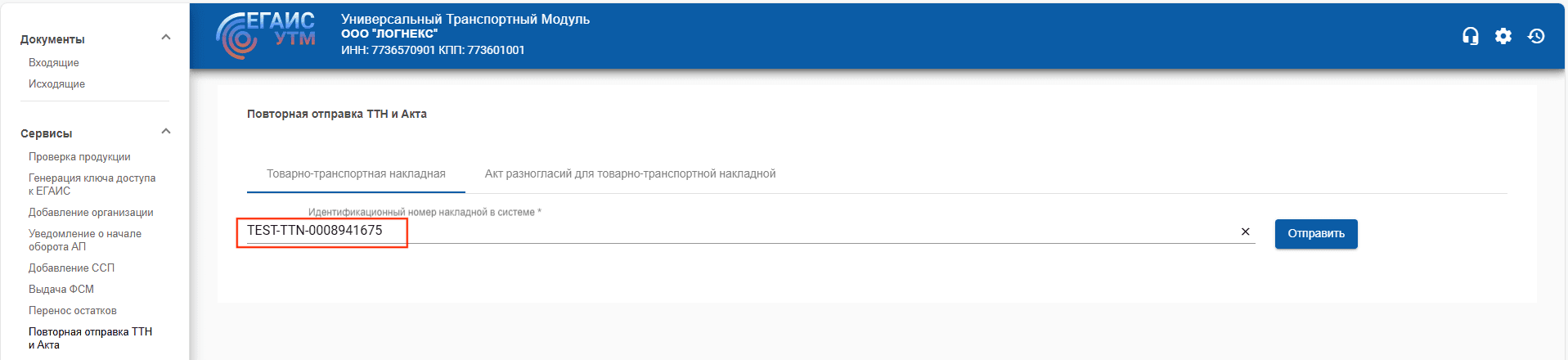
- Нажмите Отправить. Акт повторного запроса документа появится в списке исходящих в УТМ. Накладная будет выгружена через 20-30 минут.
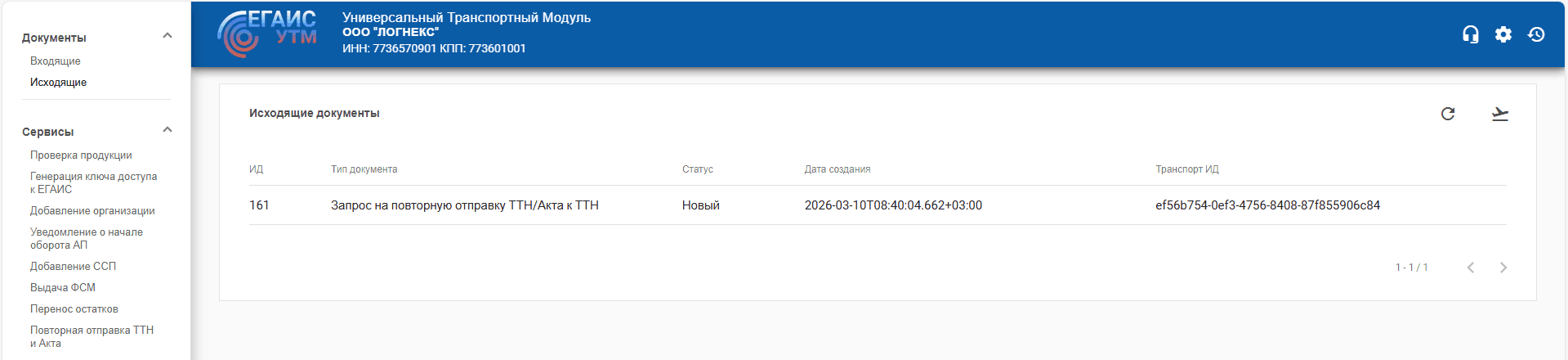
- Если документ не выгрузился, повторите получение через 20-30 минут. Подробнее см. Принятие входящей накладной, п.2 и далее. Если документ не удается выгрузить, обратиться в службу поддержки ЕГАИС.